

Details
DRM: Digitales Wasserzeichen
Weitere Details
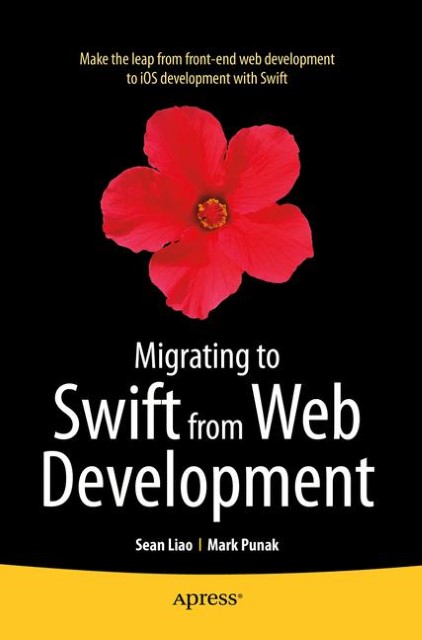
Migrating to Swift from Web Development
eBook - Professional and Applied Computing (R0)
Beschreibung
After the short IDE setup guide, this book will show you how to structure your iOS project from an existing mobile web app. Every topic comes with a tutorial project that you will create by yourself. You'll plan and structure your iOS apps using Xcode Storyboard, implementing use cases with detailed screens, and learn about managing data and working with remote services. Finally, you’ll experience a recap of the whole porting process by translating a mobile web app to iOS 8 from start to end.
When you finish readingMigrating to Swift from Web Development, you'll be an iOS developer as well as a front-end web developer.
Über Sean Liao, Mark Punak, Anthony Nemec
Inhalt
Part 1: Prepare Your Tools
Chapter 1: Setting Up the Development Environment
Chapter 2: iOS Programming Basics
Part 2: A Roadmap for Porting
Chapter 3: Structure Your App
Chapter 4: Implement Piece by Piece
Part 3: Finishing Touches
Chapter 5: Pulling It All Together
Chapter 6: Bonus Chapter -- Hybrid Apps
E-Book Informationen
Alle hier erworbenen E-Books können Sie in Ihrem Kundenkonto in die kostenlose PocketBook Cloud laden. Dadurch haben Sie den Vorteil, dass Sie von Ihrem PocketBook E-Reader, Ihrem Smartphone, Tablet und PC jederzeit auf Ihre gekauften und bereits vorhandenen E-Books Zugriff haben.
Um die PocketBook Cloud zu aktivieren, loggen Sie sich bitte in Ihrem Kundenkonto ein und gehen dort in den Bereich „E-Books“. Setzen Sie hier einen Haken bei „Neue E-Book-Käufe automatisch zu meiner Cloud hinzufügen.“. Dadurch wird ein PocketBook Cloud Konto für Sie angelegt. Die Zugangsdaten sind dabei dieselben wie in diesem Webshop.
Weitere Informationen zur PocketBook Cloud finden Sie unter www.meinpocketbook.de.
Allgemeine E-Book-Informationen
E-Books in diesem Webshop können in den Dateiformaten EPUB und PDF vorliegen und können ggf. mit einem Kopierschutz versehen sein. Sie finden die entsprechenden Informationen in der Detailansicht des jeweiligen Titels.
E-Books ohne Kopierschutz oder mit einem digitalen Wasserzeichen können Sie problemlos auf Ihr Gerät übertragen. Sie müssen lediglich die Kompatibilität mit Ihrem Gerät prüfen.
Bei E-Books die mit Readium LCP geschützt sind erscheint bei dem ersten Öffnen auf ihrem Reader ein Hinweisfenster mit der Aufforderung ein Passwort einzugeben. Gleichzeitig öffnet sich ein Infofeld in dem das Passwort steht. Tragen Sie dieses Passwort in das Eingabefeld ein und bestätigen Sie die Eingabe. Danach öffnet sich das E-Book automatisch. Um E-Books die mit Readium LCP geschützt sind auf einem Tablet/Laptop/Smartphone lesen zu können, benötigen Sie ein Programm, das in der Lage ist, mit diesem Kopierschutz umzugehen. Das ist z.B. der Thorium Reader (Windows, Mac, Linux) oder die PocketBook App (iOS, Android). Fügen Sie das heruntergeladene E-Book in das Programm ein. Bei dem ersten Öffnen erscheint ein Hinweisfenster mit der Aufforderung ein Passwort einzugeben. Gleichzeitig öffnet sich ein Infofeld in dem das Passwort steht. Tragen Sie dieses Passwort in das Eingabefeld ein und bestätigen Sie die Eingabe. Danach öffnet sich das E-Book automatisch.“